
2026년 4월 28일, 드디어 Claude에서 Blender 공식 지원이 시작됐습니다. 그동안 비공식 MCP 서버로만 가능했던 Claude–Blender 연동이 Anthropic 공식 커넥터로 정식 출시되면서, 자연어 한 줄로 3D 씬을 만들고 디버깅하는 워크플로우가 현실이 됐죠.
저는 발표 당일부터 직접 macOS·Windows 양쪽에서 설치해보고, 토이 프로젝트 두 개를 자동화해봤습니다. 이 글은 그 경험을 바탕으로 한 실전 가이드입니다.
목차

Claude의 Blender 공식 지원 발표 핵심 요약
먼저 헤드라인부터 정리하겠습니다. Claude에서 Blender 공식 지원은 2026년 4월 28일 Anthropic이 발표한 9개 크리에이티브 커넥터 패키지의 일부로 공개됐습니다.
핵심은 두 가지입니다. 공식 커넥터이고, MCP 기반이라는 점.
발표 한눈에 보기
Anthropic은 Adobe, Autodesk Fusion, Ableton, SketchUp, Splice, Affinity 등과 함께 Blender도 공식 파트너로 합류시켰습니다. 단순한 플러그인이 아닙니다.
Anthropic은 같은 날 Blender Development Fund의 Corporate Patron으로 등록했고, 연 최소 24만 유로(약 3억 8천만 원)를 후원합니다. Python API 발전을 직접 후원하겠다는 의미죠.
즉, 일회성 통합이 아니라 장기적인 생태계 투자입니다.
이전 비공식 MCP와 무엇이 다른가
그동안 ahujasid의 blender-mcp 같은 커뮤니티 프로젝트가 인기였습니다. 이번 공식화로 안정성·문서·보안 수준이 올라갑니다.
| 구분 | 공식 Blender 커넥터(2026.04) | 비공식 커뮤니티 MCP |
|---|---|---|
| 관리 주체 | Anthropic + Blender 재단 | 개인 개발자(GitHub) |
| 보안·업데이트 | 공식 채널, 정기 패치 | 레포지토리별 상이 |
| 호환 모델 | Claude Sonnet/Opus 등 + 타 LLM | 주로 Claude |
이 섹션 핵심
2026년 4월 28일 Claude에서 Blender 공식 지원이 시작됐고, MCP 표준 위에서 동작하므로 Claude뿐 아니라 호환 LLM에서도 쓸 수 있습니다. Anthropic은 후원사로서 Python API 개발에도 직접 자금을 댑니다.
Claude Blender MCP 연동 방법 단계별 가이드
설치는 어렵지 않지만, Claude Blender 연동 방법을 처음 시도하면 헷갈리는 지점이 몇 군데 있습니다. 제가 막혔던 곳까지 짚어드리겠습니다.
사전 준비 (시스템 요구사항)
다음 환경을 먼저 갖춰주세요. 버전이 낮으면 애드온이 로드되지 않습니다.
- Blender: 3.0 이상 권장, 현재 LTS 기준 4.5 LTS(2027년 7월까지 지원)
- Python: 3.10 이상 (Blender 내장 Python 사용 가능)
- Claude Desktop: 최신 버전 (Pro 또는 Max 요금제)
- uv 패키지 매니저: macOS는 Homebrew, Windows는 PowerShell 설치
- 운영체제: macOS 12+, Windows 10/11, 주요 리눅스 배포판
실전 팁
Blender를 패키지 매니저(brew, choco)로 설치하면 권한 이슈가 종종 납니다. 가능하면 blender.org에서 공식 설치본을 받으세요.
3단계 설치 절차
전체 흐름은 단순합니다. uv로 MCP 서버 등록 → Claude 설정 파일 수정 → Blender 애드온 설치.
- uv 설치 및 MCP 서버 준비: 터미널에서
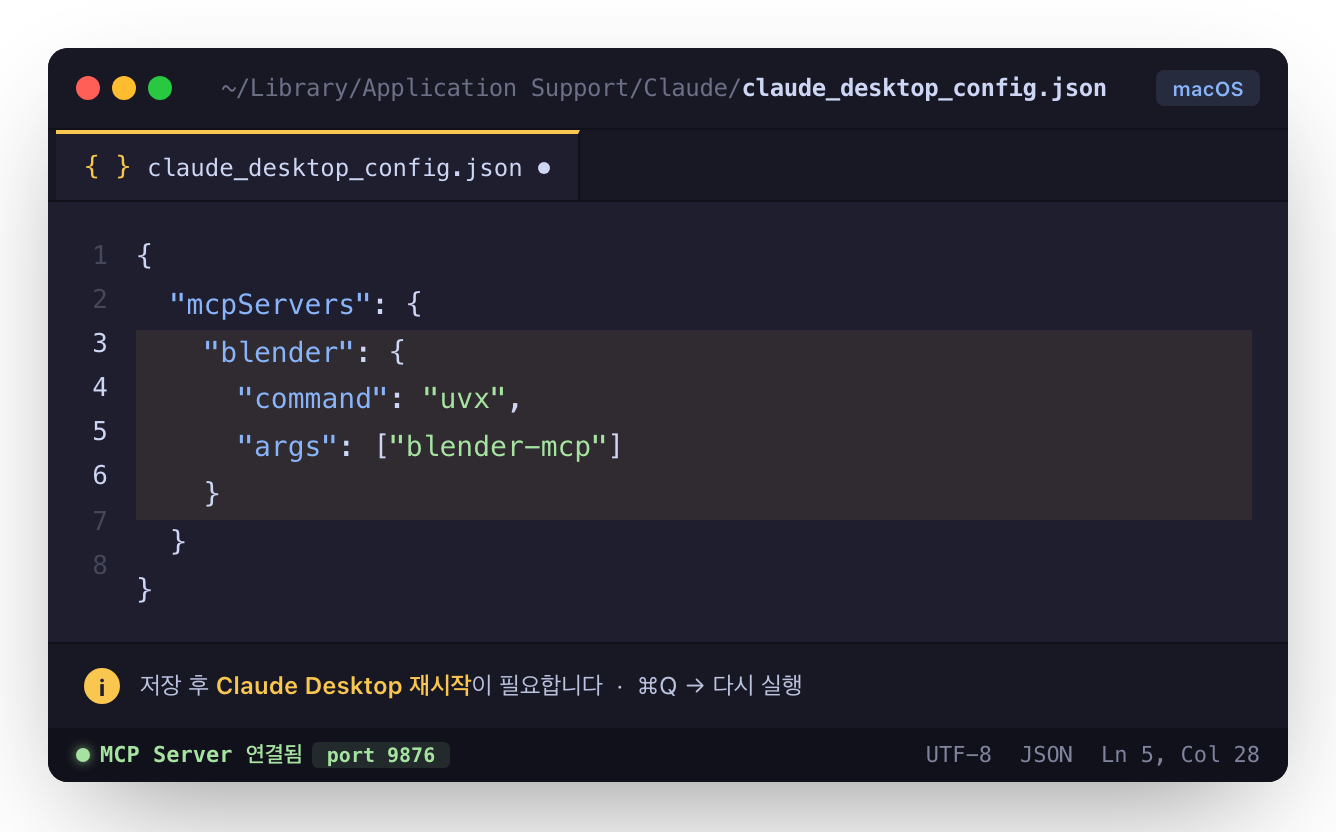
uv --version으로 설치 확인. 없다면 공식 가이드대로 설치합니다. blender-mcp는uvx blender-mcp명령으로 즉시 실행 가능합니다. - Claude Desktop 설정 파일 수정: 앱에서 Claude → Settings → Developer → Edit Config를 누르면
claude_desktop_config.json이 열립니다. mcpServers 항목에 blender-mcp 블록을 추가하고 Claude를 재시작합니다. - Blender 애드온 설치: Blender를 켜고 Edit → Preferences → Add-ons → Install from Disk에서
addon.py를 선택. 체크박스 활성화 후 N키로 사이드 패널을 열어 ‘Blender MCP’ 탭의 Start MCP Server를 클릭하면 9876 포트에서 서버가 뜹니다.
연결 확인과 첫 실행
Claude Desktop을 재시작한 뒤, 도구 아이콘에 blender가 표시되면 정상 연결입니다. Blender도 켜둔 상태여야 합니다.
첫 명령으로 “기본 큐브를 지우고 빨간색 구체를 원점에 놓아줘”를 입력해보세요. 5초 안에 뷰포트가 갱신되면 성공입니다.
자주 막히는 지점
① 9876 포트가 다른 프로세스(특히 Docker)에 점유된 경우 → 애드온 설정에서 포트 변경. ② macOS 보안 정책으로 uvx 실행이 차단되면 → System Settings → Privacy & Security에서 한 번 허용. ③ Blender를 닫으면 세션이 끊깁니다.
포트 9876, 애드온 활성화, Claude 재시작 — 이 셋만 기억하세요.
실전 활용 사례와 3D 모델링 자동화 워크플로우
설치만 끝났다고 끝이 아닙니다. 진짜 가치는 Claude AI 3D 모델링 지원이 어떻게 반복 작업을 줄여주는지에서 나옵니다.
제가 직접 돌려본 4가지 시나리오
장난감 프로젝트 두 개와 실무 데이터 정리 두 건을 시켜봤습니다. 결과를 솔직하게 적습니다.
| 시나리오 | 지시 프롬프트 예시 | 체감 효과 |
|---|---|---|
| 씬 디버깅 | “머티리얼이 깨진 오브젝트를 찾아 원인을 알려줘” | 수동 클릭 30분 → 2분 |
| 배치 리네이밍 | “Cube.001~099를 제품코드 SKU 순으로 바꿔줘” | Python 직접 작성 불필요 |
| UI 도구 추가 | “선택 오브젝트를 0.1 단위로 정렬하는 패널 만들어줘” | 커스텀 애드온 즉석 생성 |
| 레퍼런스 학습 | “Geometry Nodes의 Field 개념 예시로 설명해줘” | 공식 문서 검색 시간 단축 |
자동화 워크플로우 설계 팁
Claude에게 한 번에 거대한 작업을 시키지 마세요. 실패 비용이 큽니다.
제가 추천하는 패턴은 “계획 → 미리보기 → 실행” 3단 분리입니다.
이 패턴을 지키면 의도치 않게 씬이 깨지는 사고를 거의 피할 수 있습니다.
특히 강력한 두 가지 기능
실제로 써보니 두 기능이 게임체인저였습니다.
첫째, 씬 분석. 처음 보는 .blend 파일도 “렌더 이슈가 있을 만한 부분을 짚어줘”라고 하면 라이팅·노드·콜리전을 한 번에 점검합니다.
둘째, UI 도구 자동 생성. 자주 쓰는 단축 작업을 N패널 버튼으로 만들어달라고 하면, 즉석에서 애드온이 등록됩니다.
이 섹션 핵심
Claude Blender MCP 사용법의 핵심은 “계획-미리보기-실행” 3단 분리. 씬 디버깅과 커스텀 도구 생성에서 시간 절약 효과가 가장 큽니다.
도입 시 주의사항과 비용·라이선스 체크포인트
마지막으로 도입 전 점검해야 할 비용·법적 이슈를 정리합니다. 즐겁게 쓰려면 이 부분을 먼저 봐야 합니다.
요금제별 비용 정리 (2026년 4월 기준)
Claude Desktop의 MCP 커넥터는 유료 플랜 전용입니다. 무료 플랜에서는 사용할 수 없습니다.
| 플랜 | 월 요금 | 특징 |
|---|---|---|
| Claude Pro | 약 $20 | MCP 기본 사용, 개인 작업용 |
| Claude Max 5x | $100 | Pro 대비 5배 사용량, 전문 크리에이터 |
| Claude Max 20x | $200 | Pro 대비 20배 사용량, 스튜디오 워크플로우 |
3D 작업은 토큰을 많이 먹습니다. 진지하게 쓸 거면 Max 5x부터 권장합니다.
보안·안전 체크리스트
MCP는 강력한 만큼 위험합니다. AI가 Blender Python API를 직접 호출하므로, 의도치 않은 파일 삭제도 가능합니다.
- 중요 .blend 파일은 항상 Git/타임머신 백업 후 작업
- Auto Save 간격을 5분 이내로 단축
- 외부 네트워크가 필요 없다면 Blender 애드온의 외부 통신 옵션은 끄기
- 회사 자산 파일은 격리된 사용자 계정에서만 연동
- Claude 대화 로그를 팀과 공유할 때 시드값·라이선스 키 마스킹 확인
라이선스와 저작권 관점
Blender는 GPL, blender-mcp 공식 커넥터는 오픈소스입니다. 다만 Claude가 생성한 결과물의 권리·책임은 사용자에게 귀속됩니다.
특히 외주·납품 작업에서는 “AI 자동화 도구 사용 동의”를 계약서에 명시해두는 게 안전합니다. 클라이언트가 나중에 문제 삼는 사례가 늘고 있습니다.
실무 팁
금융·재테크 콘텐츠 제작자라면 Blender로 제작한 인포그래픽·차트 동영상에도 같은 원칙이 적용됩니다. AI 자동화 워크플로우를 도입할 때는 결제 수단 관리도 중요하니, 애플페이·삼성페이 수수료 비교처럼 해외 구독료 결제 옵션도 미리 점검해두세요.
관련 글
- 프리랜서 종합소득세 절세 방법 — Claude 같은 AI 구독료를 경비 처리할 때 참고
- 소상공인 정책자금 신청 가이드 — 1인 크리에이터·스튜디오 창업 자금 관련
자주 묻는 질문
Q. Claude에서 Blender 공식 지원은 언제부터 사용할 수 있나요?
2026년 4월 28일 Anthropic 공식 발표와 동시에 사용 가능합니다. Claude Desktop을 최신 버전으로 업데이트하고 MCP 설정만 추가하면 즉시 연동됩니다.
Q. 무료 Claude 계정에서도 Blender 연동이 가능한가요?
아니요. MCP 커넥터는 Claude Pro 이상 유료 플랜에서만 동작합니다. 3D 작업은 토큰 소모가 크므로 Max 5x($100/월)부터가 현실적입니다.
Q. Blender 어떤 버전까지 지원되나요?
공식 가이드는 Blender 3.0 이상을 권장합니다. 가장 안정적인 환경은 현재 LTS인 4.5 LTS(2027년 7월까지 지원)입니다. 4.x 시리즈에서 모든 기능이 검증됐습니다.
Q. Claude Sonnet과 Opus 중 어떤 모델이 3D 작업에 더 적합한가요?
단순 씬 조작·리네이밍은 Sonnet이 비용 효율적이고, 복잡한 노드 그래프 분석이나 커스텀 애드온 코드 생성은 Opus가 안정적입니다. 일상 작업은 Sonnet, 까다로운 디버깅만 Opus로 분리하는 방식을 추천합니다.
Q. 다른 LLM에서도 같은 Blender MCP 서버를 쓸 수 있나요?
네, 가능합니다. 공식 커넥터는 MCP 표준으로 만들어졌기 때문에 MCP를 지원하는 다른 LLM 클라이언트에서도 그대로 연결할 수 있습니다. Blender 재단이 강조한 오픈소스·상호운용성 원칙입니다.
Q. 회사 자산을 다룰 때 가장 큰 리스크는 무엇인가요?
AI가 Python API를 직접 호출하기 때문에 잘못된 명령으로 씬이 손상될 수 있다는 점입니다. 반드시 Git 또는 외부 백업을 켜두고, 중요 파일은 별도 사용자 계정에서만 연동하세요. 작업 전 더미 큐브로 미리보기를 거치는 습관이 사고를 막아줍니다.