
매달 카드 명세서를 펼쳐 들고 “이 돈이 다 어디로 갔지?” 하며 한숨 쉰 적, 누구나 한 번쯤 있으시죠. 그렇다고 매일 영수증을 손으로 입력하는 가계부는 사흘이면 손을 놓게 됩니다. AI로 가계부 자동화를 세팅해두면 이 지긋지긋한 입력 노동에서 벗어날 수 있습니다.
저도 10년 가까이 온갖 가계부를 거쳐왔지만, 결국 살아남은 건 ‘AI에게 분류를 맡기는 방식’ 하나뿐이었습니다. 오늘은 직접 써보고 추린 3가지 방법을 단계별로 풀어드리겠습니다.

목차
AI로 가계부 자동화, 무엇이 달라지나
예전 가계부는 ‘기록’이 전부였습니다. 쓰고 또 써도, 정작 “나 왜 돈 모이지 않지?”에 대한 답은 주지 않았죠.
AI 가계부는 다릅니다. 분류와 분석을 대신해줍니다.
예를 들어 ‘GS25 4,800원’ 결제 한 줄을 던지면 AI가 알아서 편의점·간식비로 분류하고, 한 달치를 모으면 “이번 달 배달 음식에 27만 원 쓰셨네요” 같은 요약까지 뽑아줍니다.
핵심은 ‘입력 노동’을 없애는 것입니다.
AI로 가계부 자동화를 구현하는 길은 크게 세 갈래입니다. 각자 손이 가는 정도와 자유도가 다릅니다.
| 방식 | 자동화 정도 | 추천 대상 |
|---|---|---|
| AI 가계부 앱 | 매우 높음 (자동 연동) | 입력 자체가 귀찮은 사람 |
| 챗GPT + 엑셀 | 중간 (반자동) | 데이터를 내 맘대로 다루고 싶은 사람 |
| GPTs·노션 루틴 | 높음 (맞춤형) | 나만의 분석 틀을 원하는 사람 |
결론부터: 귀찮음이 1순위면 앱, 자유도가 1순위면 챗GPT+엑셀입니다.
세 방법은 배타적이지 않습니다. 저는 평소엔 앱으로 자동 수집하고, 분기마다 챗GPT로 깊게 분석합니다. 지금부터 하나씩 보겠습니다.
방법 1: AI 가계부 앱으로 카드·계좌 자동 연동 (2026 추천)
가장 손이 안 가는 방법입니다. 카드·계좌를 한 번 연결해두면 결제 내역이 알아서 쌓이고, AI가 카테고리까지 붙여줍니다.
매일 쓸 필요가 없어집니다.
2026년 현재 한국에서 AI 자동 분류로 평이 좋은 앱들을 직접 비교해봤습니다.
자동 연동형 vs AI 분석형
크게 두 부류로 나뉩니다. 자동 연동형은 금융사 데이터를 직접 끌어오고, AI 분석형은 입력은 간단하되 분석에 강합니다.
| 앱 | 강점 | 특징 |
|---|---|---|
| 뱅크샐러드 | 금융사 직접 연동 | 수입·지출·이체 자동 분류, 카테고리 직접 수정 자유로움 |
| 토스 가계부 | 빠른 소비 확인 | 토스 사용자라면 별도 세팅 거의 없이 즉시 집계 |
| AI 가계부 (앱) | AI 자동 카테고리 분류 | 지출 패턴 분석·절약 팁, 무료로 시작 가능 |
실전 팁
뱅크샐러드는 카카오페이·토스 페이머니 내역까지 끌어옵니다. 흩어진 간편결제가 많은 분일수록 효과가 큽니다.
설정은 생각보다 단순합니다. 앱 설치 후 본인 인증, 보유 카드·계좌 연결, 그러면 끝입니다.
이후 AI가 ‘GS25 → 간식비’, ‘스타벅스 → 카페’ 식으로 자동 분류해줍니다.
물론 100%는 아닙니다. AI가 헷갈려 하는 가맹점은 가끔 엉뚱하게 분류하는데, 이때 한 번 수정해주면 다음부터 비슷한 결제를 학습합니다.
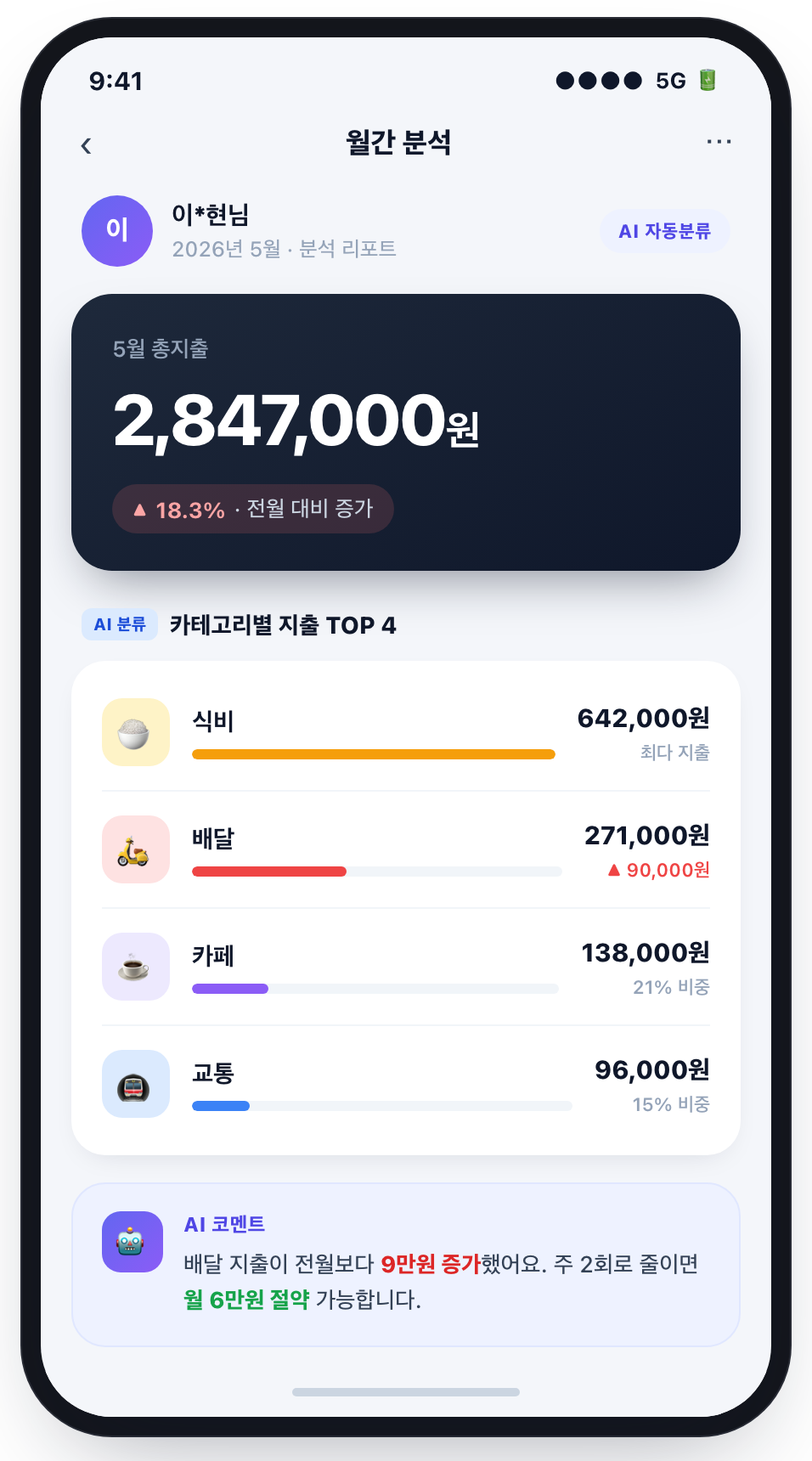
여기서 핵심은 ‘AI 코멘트’를 그냥 흘려보내지 않는 겁니다. 분류는 AI가 하지만, 줄이는 결정은 결국 내가 합니다.
이 섹션 핵심
입력이 귀찮은 사람은 앱이 정답. 뱅크샐러드(연동), 토스(즉시성), AI 가계부 앱(분석) 중 본인 결제 습관에 맞게 고르세요. 카테고리 한 번씩 손봐주면 정확도가 올라갑니다.
방법 2: 챗GPT로 엑셀 가계부 AI 자동 분류
앱에 내 금융 정보를 연결하는 게 부담스럽거나, 데이터를 직접 주무르고 싶다면 이 방법입니다. 엑셀 가계부 AI 자동 분류의 핵심은 ‘카드사 명세서 + 챗GPT’ 조합입니다.
참고로 2026년 5월부터 챗GPT의 엑셀·구글시트 연동 기능이 모든 요금제에 일반 공개됐습니다. 이제 무료 사용자도 파일 분석을 활용하기가 한결 쉬워졌습니다.
실전 4단계
- 명세서 내려받기: 카드사 홈페이지나 앱에서 이용내역을 엑셀(또는 CSV)로 다운로드합니다. 보통 ‘이용내역 조회 → 엑셀 저장’ 메뉴에 있습니다.
- 민감정보 삭제: 카드번호, 승인번호 열은 지웁니다. 날짜·가맹점명·금액 세 가지만 남기면 충분합니다.
- 챗GPT에 업로드: 파일을 첨부하고 분류를 요청합니다. 카테고리를 직접 지정해주면 정확도가 확 올라갑니다.
- 결과 검토·피벗: 분류된 표를 받아 엑셀에 붙여넣고, 피벗테이블로 카테고리별 합계를 냅니다.
3단계의 프롬프트가 8할입니다. 막연히 “분류해줘”라고 하면 결과가 들쭉날쭉합니다.
바로 쓰는 프롬프트 예시
“첨부한 카드 내역을 다음 카테고리로 분류해줘: 식비, 카페·간식, 교통, 통신, 주거·공과금, 쇼핑, 문화·여가, 의료, 기타. 원본 표에 ‘카테고리’ 열을 추가하고, 마지막에 카테고리별 합계와 비중(%)을 표로 정리해줘. 가장 과소비로 보이는 항목 3개도 짚어줘.”
이렇게 역할과 출력 형식을 지정하면 결과가 안정적입니다.
한 가지 원칙: 한 프롬프트엔 한 가지 명령이 기본입니다. 분류·분석·시각화를 한꺼번에 욕심내면 오류가 나도 어디서 틀렸는지 찾기 어렵습니다.
구글 스프레드시트 파는 사람이라면
엑셀 대신 구글 스프레드시트를 쓴다면 더 매끄럽습니다. 시트에 내장된 =AI() 함수나 제미나이(Gemini)를 쓰면, 셀 단위로 가맹점명을 넣고 카테고리를 바로 뽑아낼 수 있습니다.
한 번 함수를 걸어두면 새 내역을 붙여넣을 때마다 자동으로 분류됩니다.
앱이 ‘자동 수집’이라면, 챗GPT+엑셀은 ‘내 손안의 회계사’입니다.
단점도 솔직히 말씀드리면, 매달 명세서를 내려받아 올리는 약간의 수고가 듭니다. 대신 내 데이터가 외부 앱에 상시 연결되지 않는다는 안심이 있죠.
이 섹션 핵심
카드 명세서 다운 → 민감정보 삭제 → 챗GPT에 카테고리 지정 분류 요청 → 피벗 정리. 프롬프트에 카테고리와 출력 형식을 명시하는 게 정확도의 핵심입니다.
방법 3: 나만의 자동화 루틴 만들기와 주의사항
매번 같은 프롬프트를 치는 게 번거롭다면, 한 단계 더 나아가 ‘AI로 가계부 자동화’를 루틴으로 굳힐 수 있습니다.
이게 진짜 자동화의 완성입니다.
GPTs로 프롬프트를 저장하기
챗GPT의 GPTs 기능을 쓰면, 위에서 만든 분류 프롬프트를 ‘나만의 가계부 비서’로 저장할 수 있습니다.
다음 달부터는 파일만 던지면 됩니다. 매번 카테고리를 다시 설명할 필요가 없죠.
노션을 쓰는 분이라면 노션 AI로 입력 → 자동 라벨링 → 월간 리포트 흐름을 짤 수 있습니다. 입력은 내가, 정리는 AI가 하는 구조입니다.
‘주 1회 15분’ 루틴이 핵심
도구가 아무리 좋아도 안 들여다보면 무용지물입니다. 제가 추천하는 건 ‘매일 쓰기’가 아니라 ‘주 1회 점검’입니다.
- 월요일 15분: 지난주 자동 분류 결과 훑어보기
- 오분류 수정: AI가 틀린 카테고리 1~2건만 고치기
- 월말 1회: AI에게 “이번 달 요약하고 다음 달 예산 짜줘” 요청
매일 붙잡는 가계부는 무너지지만, 주 1회 15분은 1년을 갑니다.
보안 주의사항 (꼭 읽으세요)
챗GPT 같은 외부 AI에 계좌번호·카드번호·주민번호는 절대 입력하지 마세요. 날짜·가맹점명·금액만으로도 분류와 분석은 충분합니다. 명세서를 올릴 땐 이 세 가지 외 열을 반드시 삭제하세요.
또 하나, AI 분류는 만능이 아닙니다. 같은 ‘OO마트’라도 장보기와 생활용품이 섞일 수 있어, 큰 금액은 직접 확인하는 습관이 필요합니다.
그럼에도 손으로 다 적던 시절과 비교하면, 들이는 시간이 10분의 1로 줍니다. 완벽한 자동화보다 ‘꾸준히 굴러가는 반자동화’가 결국 돈을 모읍니다.
자주 묻는 질문
Q. 챗GPT 무료 버전으로도 가계부 자동 분류가 되나요?
네. 2026년 5월부터 엑셀·구글시트 연동과 파일 분석 기능이 모든 요금제에 공개되어, 무료 사용자도 카드 명세서 파일을 올려 분류·분석을 받을 수 있습니다. 다만 무료 플랜은 하루 사용량 제한이 있어 대용량 작업은 끊길 수 있습니다.
Q. AI 가계부 앱에 카드를 연결하면 안전한가요?
뱅크샐러드·토스 등은 마이데이터 사업자로, 조회 전용 연동(이체·결제 권한 없음)을 씁니다. 다만 불안하다면 연동형 대신 명세서를 직접 올리는 챗GPT 방식이 심리적으로 더 안전합니다.
Q. 앱이랑 챗GPT 중 뭐부터 시작할까요?
입력이 제일 귀찮은 게 고민이면 앱부터 까세요. 데이터를 내 마음대로 분석하고 싶다면 챗GPT+엑셀이 맞습니다. 둘 다 무료로 시작 가능하니 일주일씩 써보고 손에 맞는 쪽을 남기면 됩니다.
Q. AI가 분류를 자꾸 틀리는데 어떡하죠?
처음엔 정상입니다. 앱은 수정할수록 학습하고, 챗GPT는 프롬프트에 “OO마트는 식비로 분류”처럼 예외 규칙을 적어주면 정확도가 올라갑니다. 자주 가는 가맹점 5~6개만 규칙화해도 체감이 확 달라집니다.
Q. 가족 공동 가계부도 자동화할 수 있나요?
가능합니다. 뱅크샐러드 같은 앱은 공유 가계부 기능을 제공하고, 구글 스프레드시트는 가족과 공유한 시트에 각자 입력하면 됩니다. 구성원 카드 명세서를 한 파일로 합쳐 챗GPT에 올리면 가구 단위 분석도 한 번에 나옵니다.