
매번 같은 보고서를 손으로 정리하다가 ‘AI로 엑셀 자동화하기’를 검색하셨다면, 이 글이 딱 맞습니다. 함수를 외우지 못해도, VBA를 한 번도 안 써봤어도 괜찮습니다.
제가 실제로 반복 업무 여러 개를 AI에 넘기면서 야근이 눈에 띄게 줄었거든요. 오늘은 그 과정을 처음부터 끝까지, 따라 하기 쉽게 풀어드리겠습니다.
ChatGPT로 수식을 만드는 기본기부터, 2026년에 새로 깔린 엑셀 내장 AI 기능까지 한 번에 정리했습니다.

목차
AI로 엑셀 자동화하기, 3가지 방식 한눈에
본격적으로 들어가기 전에 큰 그림부터 잡고 갑시다. AI로 엑셀 자동화하는 길은 크게 세 갈래입니다.
첫째는 외부 ChatGPT를 켜놓고 수식이나 코드를 받아 엑셀에 붙여 넣는 방식입니다.
둘째는 엑셀 안에 AI가 들어와 있는 Microsoft Copilot입니다. 셀에서 바로 작동하죠.
셋째는 구글 시트를 쓴다면 쓸 수 있는 Gemini의 =AI 함수입니다.
각자 비용도 다르고 잘하는 일도 다릅니다. 핵심만 비교해볼게요.
어떤 방식이 나에게 맞을까
결론부터 말하면, 대부분의 직장인에게는 외부 ChatGPT부터 시작하는 것이 정답입니다. 추가 비용이 들지 않고, 무료 버전으로도 충분히 함수와 매크로를 만들 수 있거든요.
반면 사내에서 Microsoft 365를 쓰고 있고 데이터가 워크북에 가득하다면, 엑셀 내장 Copilot이 훨씬 빠릅니다. 복사·붙여넣기 왕복이 사라지니까요.
정리하면: 가볍게 시작은 ChatGPT, 본격 업무 자동화는 엑셀 내장 Copilot입니다.
실전 팁
유료 결제가 고민이라면 무료 ChatGPT로 한 달만 써보세요. 함수·VBA 생성은 무료 버전으로도 거의 다 됩니다. 결제 가치를 따져보고 싶다면 ChatGPT 무료와 유료의 실제 차이를 비교한 글이 도움이 됩니다.
이 섹션 핵심
AI로 엑셀 자동화는 외부 ChatGPT, 엑셀 내장 Copilot, 구글 시트 Gemini 세 갈래로 나뉩니다. 입문은 무료 ChatGPT, 본격 자동화는 셀에서 바로 도는 Copilot이 유리합니다.
방법 1: ChatGPT로 엑셀 함수·수식 자동 생성하기
가장 쉽고 빠른 출발점입니다. AI로 엑셀 자동화하기의 9할은 사실 여기서 끝나요.
핵심 원리는 단순합니다. 내 데이터 구조를 설명하고, 원하는 결과를 말하면, ChatGPT가 수식을 만들어줍니다. 함수 이름을 몰라도 됩니다.
3단계로 끝나는 기본 흐름
예를 들어 A열에 이름, B열에 부서, C열에 매출이 있다고 합시다. ‘영업부 매출 합계만 구하고 싶다’고 하면 됩니다.
그럼 ChatGPT가 =SUMIF(B:B,”영업부”,C:C) 같은 수식을 던져줍니다. 셀에 그대로 붙여 넣으면 끝이죠.
여기서 중요한 건 프롬프트에 열 위치를 정확히 알려주는 것입니다. AI가 내 시트를 직접 보지 못하니까요.
실제 대화는 이렇게 흘러갑니다
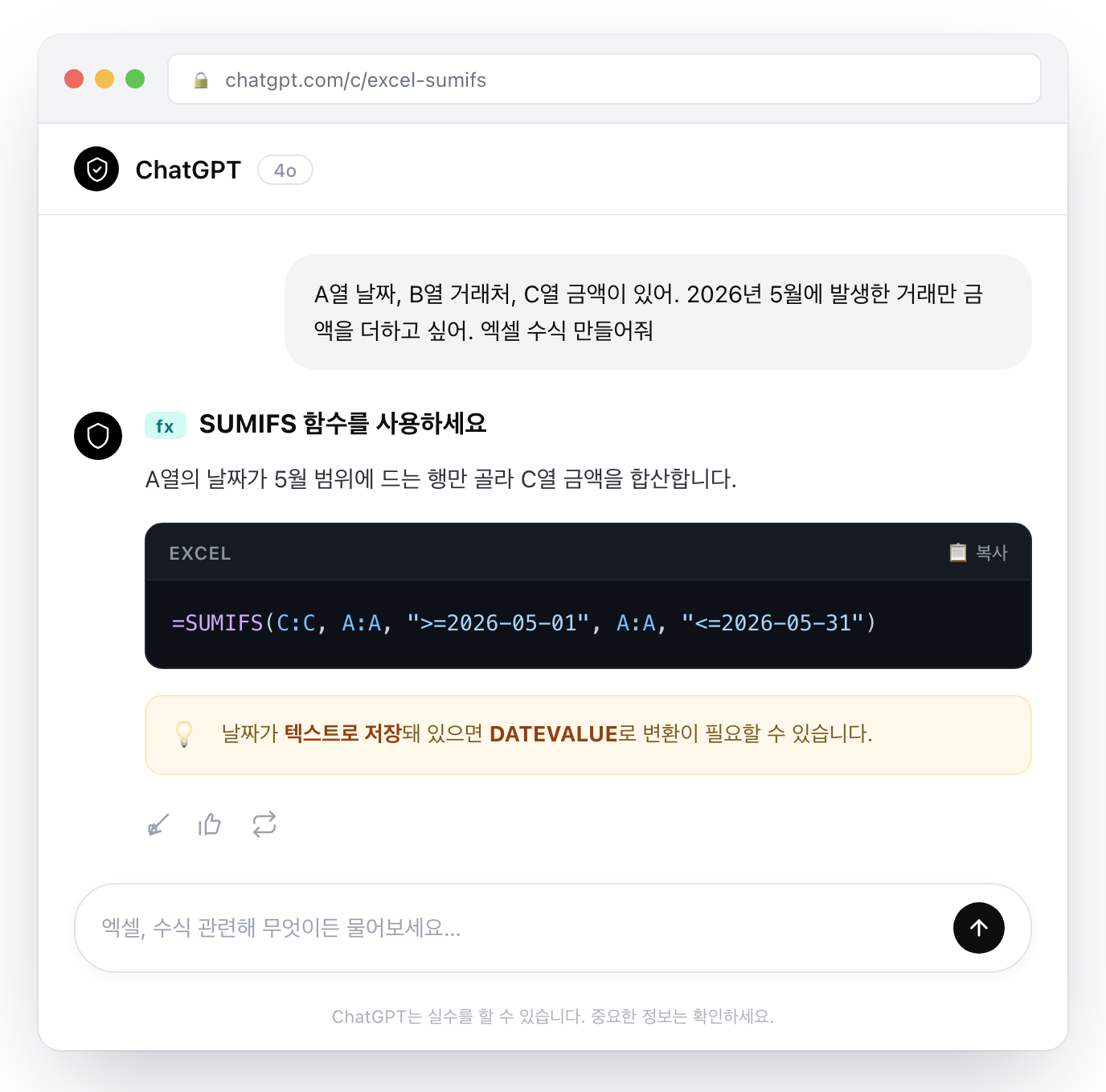
보시면 수식만 주는 게 아니라 작동 원리와 예외 상황까지 알려줍니다. 이게 ChatGPT 활용의 진짜 가치예요.
이런 작업에 특히 강합니다
복잡한 중첩 함수일수록 AI의 위력이 커집니다. 직접 손으로 짜면 괄호 짝 맞추다가 30분 날리는 수식들이죠.
- 조건부 집계: SUMIFS, COUNTIFS, AVERAGEIFS 등 여러 조건이 얽힌 계산
- 데이터 조회: XLOOKUP, INDEX/MATCH로 다른 표에서 값 끌어오기
- 텍스트 가공: 주소에서 시·구만 분리, 이름과 직급 나누기
- 날짜 계산: 근속 일수, 만기일, 영업일 기준 마감일
저는 특히 XLOOKUP 다중 조건을 만들 때 AI를 자주 씁니다. 손으로는 헷갈리는데 설명만 하면 1분이면 나오거든요.
실전 팁
수식이 에러를 뱉으면 그 에러 메시지(#N/A, #VALUE! 등)를 그대로 ChatGPT에 붙여 넣으세요. ‘이 에러가 났는데 왜 그럴까?’라고 물으면 원인과 수정본을 바로 줍니다.
한 가지만 기억하세요. AI가 준 수식이 항상 정답은 아닙니다. 특히 데이터 형식(텍스트 vs 숫자, 날짜 형식)이 다르면 결과가 어긋날 수 있어요.
받은 수식은 반드시 한 번 돌려보고 결과를 눈으로 확인하세요.
방법 2: ChatGPT로 VBA 매크로 만들어 반복 업무 끝내기
수식으로 안 되는 일이 있습니다. 매주 같은 양식으로 표를 정리하거나, 여러 시트를 하나로 합치는 작업이요.
이럴 때 진짜 자동화는 VBA 매크로에서 나옵니다. 그리고 VBA야말로 AI로 엑셀 자동화하기의 끝판왕입니다.
코드를 한 줄도 못 짜도 됩니다. 핵심은 ‘무엇을 자동화하고 싶은지’ 말로 설명하는 능력이거든요.
매크로 만들고 실행하는 순서
- 작업 설명하기: ChatGPT에 ‘엑셀 VBA 전문가로서, 신청서 시트의 입력값을 목록 시트 마지막 행에 추가하는 매크로를 만들어줘. 주석도 달아줘’라고 요청합니다.
- 개발 도구 열기: 엑셀에서 Alt+F11을 눌러 VBA 편집기를 엽니다. 메뉴에서 ‘삽입 > 모듈’을 선택하세요.
- 코드 붙여넣기: ChatGPT가 준 코드를 모듈 창에 그대로 붙여 넣고 F5로 실행하거나, 버튼에 연결합니다.
처음 한 번만 이 흐름에 익숙해지면, 그다음부터는 정말 빠릅니다. 새 자동화가 필요할 때마다 설명만 바꾸면 되니까요.
프롬프트에 꼭 넣어야 할 정보
매크로는 수식보다 맥락이 더 중요합니다. AI가 시트 구조를 정확히 알아야 제대로 된 코드가 나와요.
다음 세 가지는 반드시 알려주세요.
- 시트 이름과 구조: ‘신청서’라는 시트의 B2, B3, B4에 이름·연락처·날짜가 있다는 식으로 구체적으로
- 원하는 동작: 복사할 위치, 정렬 방식, 중복 제거 여부 등
- 주석 요청: ‘초보자도 이해하도록 각 줄에 주석을 달아줘’를 꼭 추가
주의사항
매크로가 포함된 파일은 .xlsm 형식으로 저장해야 합니다. 일반 .xlsx로 저장하면 코드가 통째로 날아갑니다. 또 처음 실행 시 ‘콘텐츠 사용’ 보안 경고가 뜨는데, 출처가 본인이 만든 코드라면 허용하면 됩니다.
실제로 자동화하면 좋은 반복 업무들
제가 AI로 매크로를 만들어 재미를 본 작업들입니다. 다들 ‘손으로 하면 지겨운’ 일이라는 공통점이 있죠.
여러 부서에서 온 엑셀 파일을 한 시트로 취합하기. 양식이 제각각이어도 규칙만 설명하면 AI가 정리 코드를 짜줍니다.
매월 정해진 서식으로 보고서 표 자동 생성하기. 버튼 하나로 끝나죠.
특정 조건의 행만 골라 다른 시트로 옮기고 색칠하기. 조건부 분류 작업이 순식간에 처리됩니다.
핵심: 반복되고, 규칙이 명확한 일일수록 매크로 자동화 효과가 큽니다.
이 섹션 핵심
VBA 매크로는 수식으로 못 하는 반복 작업을 자동화합니다. 시트 구조와 원하는 동작을 구체적으로 설명하면 ChatGPT가 코드를 만들고, Alt+F11로 붙여 넣어 실행하면 됩니다. 저장은 반드시 .xlsm으로.
방법 3: 엑셀 내장 AI, =COPILOT 함수와 Agent Mode (2026 신기능)
여기서부터가 2026년의 진짜 변화입니다. 이제 AI가 엑셀 바깥이 아니라 셀 안으로 들어왔어요.
외부 ChatGPT와 엑셀을 왔다 갔다 할 필요 없이, 시트에서 바로 AI를 호출합니다. Microsoft 365 Copilot을 쓴다면 꼭 알아둬야 할 기능이죠.
=COPILOT 함수: 셀에서 바로 AI 호출
2026년 3월에 정식 공개된 =COPILOT 함수는 게임 체인저입니다. 일반 함수처럼 셀에 입력하면, 그 자리에서 AI가 답을 내놓습니다.
문법은 이렇게 생겼습니다.
=COPILOT(“지시문”, 참조범위)
예를 들어 고객 후기가 A2부터 A20까지 있다면, =COPILOT(“이 후기들을 긍정·부정·중립으로 분류해줘”, A2:A20)처럼 쓰는 거죠.
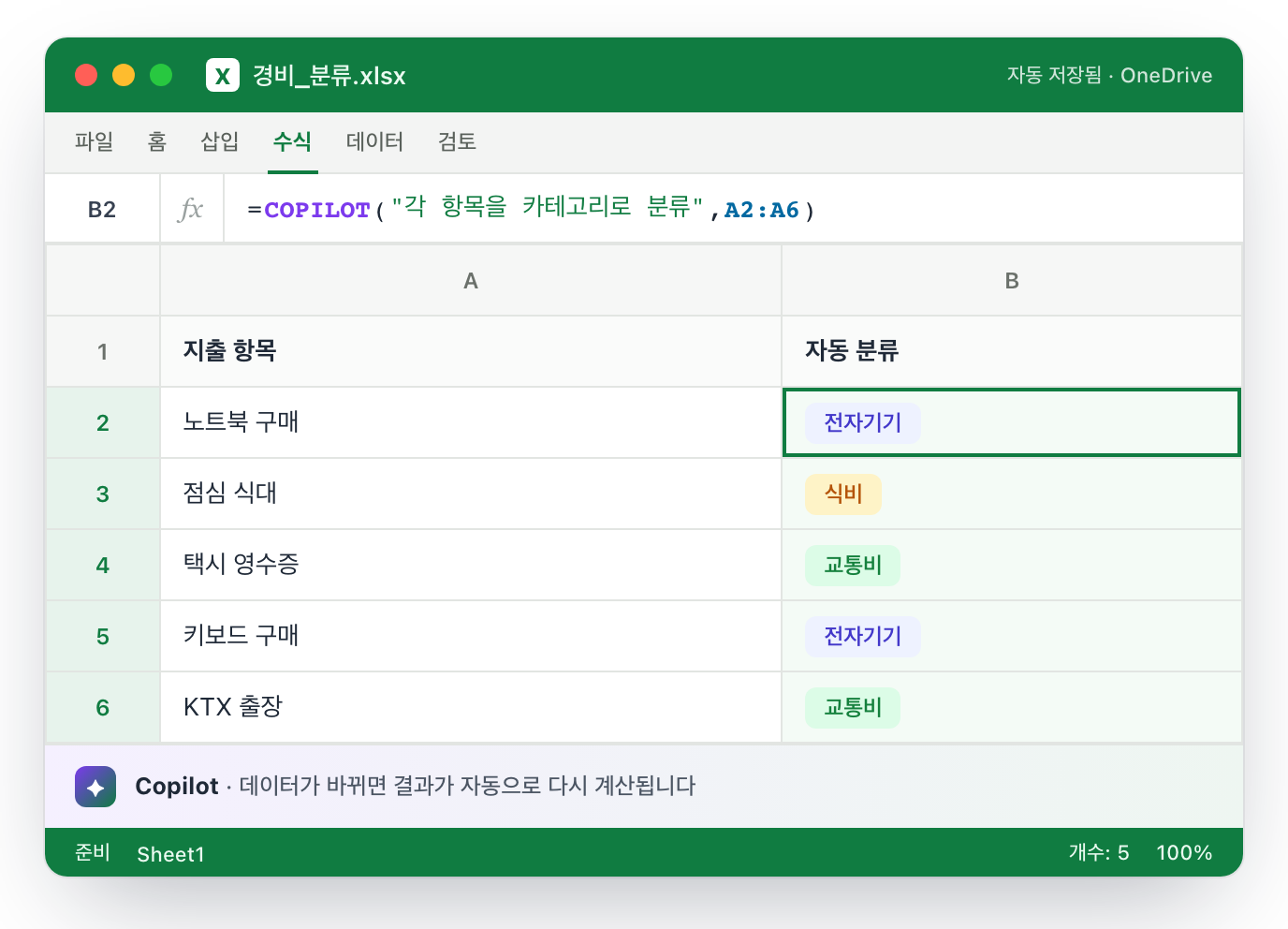
이 함수의 진짜 매력은 자동 갱신입니다. 원본 데이터가 바뀌면 AI 결과도 알아서 다시 계산돼요. 일반 함수처럼요.
잘하는 일은 분류, 요약, 추출입니다. 긴 문장에서 부서명만 뽑거나, 수십 줄짜리 의견을 한 줄 요약하는 식이죠.
Agent Mode: AI가 직접 표를 만든다
2026년 4월 22일, Microsoft는 Word·Excel·PowerPoint에 Agent Mode(에이전트 모드)를 정식 출시했습니다. 지금은 ‘Copilot으로 편집하기’라는 이름으로 통합되는 중이고요.
이건 단순히 수식을 제안하는 수준이 아닙니다. AI가 목표를 받아 계획을 세우고, 워크북에서 직접 작업을 실행합니다.
표를 만들고, 수식을 채우고, 차트를 다시 그리고, 결과가 맞는지 스스로 검증까지 합니다. 말 그대로 ‘일을 시키는’ 단계로 올라선 거죠. 이런 흐름이 궁금하다면 에이전틱 AI의 개념과 사례를 정리한 글을 함께 보시면 이해가 빠릅니다.
알아두면 좋은 점
Agent Mode에는 모델 선택기가 있어서, OpenAI 기반 모델과 Anthropic의 Claude 모델 중에서 고를 수 있습니다. 출처가 표시되는 웹 검색도 내장돼 있어, 최신 정보를 끌어와 시트에 반영할 수 있죠.
비용과 사용 조건은 꼭 확인하세요
좋은 기능엔 대가가 따릅니다. 엑셀 내장 Copilot은 무료가 아니에요.
업무용으로 쓰려면 Microsoft 365 기본 라이선스(Business Standard, Premium, E3, E5 등)에 더해, Copilot 애드온을 1인당 월 30달러 추가해야 합니다.
한 가지 더. 2026년 4월 기준으로 EU와 영국 사용자는 데이터 거주 요건 때문에 엑셀 Agent Mode를 쓸 수 없습니다. 미국·캐나다·호주 등에서는 가능하고요.
구글 시트를 쓴다면, Gemini =AI 함수
엑셀이 아니라 구글 시트 사용자라면 대안이 있습니다. =AI 함수(또는 =Gemini)입니다.
개념은 =COPILOT과 똑같습니다. 셀에서 텍스트 생성, 데이터 분류, 감성 분석, 정보 추출을 바로 할 수 있죠.
2025년 8월부터 한국어를 포함한 7개 언어를 지원하고, 10월부터는 구글 검색 연동으로 실시간 정보까지 끌어옵니다.
다만 이 기능도 Workspace 유료 등급이나 Gemini Pro·Ultra 구독이 있어야 열립니다. 공짜는 아니라는 뜻이죠.
이 섹션 핵심
2026년부터 AI가 셀 안으로 들어왔습니다. 엑셀은 =COPILOT 함수(자동 갱신)와 Agent Mode(AI가 직접 작업)를, 구글 시트는 =AI 함수를 제공합니다. 단, 모두 유료 구독이 필요하고 엑셀 Agent Mode는 EU·영국에서 제한됩니다.
실패하지 않는 프롬프트 작성법과 주의점
같은 AI를 써도 결과 품질이 천차만별입니다. 차이는 거의 다 프롬프트에서 갈립니다.
10년 가까이 도구를 써오며 정리한, AI로 엑셀 자동화할 때 실패율을 확 낮추는 원칙들을 풀어드릴게요.
좋은 프롬프트의 4가지 조건
AI는 내 화면을 못 봅니다. 그러니 맥락을 글로 떠먹여 줘야 해요.
- 데이터 구조 명시: ‘어느 열에 무엇이 있는지’를 정확히. A열은 날짜, B열은 금액처럼요.
- 원하는 결과 형태: 수식인지, VBA인지, 표 형태인지 명확히 지정
- 구체적 예시: ‘이렇게 생긴 입력을 이렇게 바꾸고 싶다’고 샘플을 보여주기
- 역할 부여: ‘엑셀 VBA 전문가로서’처럼 역할을 주면 답의 정확도가 올라갑니다
한 줄 요약: 구체적으로 설명할수록 한 번에 정확한 답이 나옵니다.
이건 AI에 맡기지 마세요
만능처럼 보여도 AI가 약한 영역이 분명히 있습니다. 여기서 헛수고하는 분들이 많아요.
특히 ‘리본 메뉴 어디를 클릭하라’는 식의 GUI 조작 안내는 자주 틀립니다. 엑셀 버전마다 메뉴 위치가 다르거든요. AI가 없는 버튼을 안내하는 경우도 흔합니다.
또 대량 데이터를 채팅창에 통째로 붙여 넣는 것도 비효율적입니다. 행이 수백 개면 잘리거나 오류가 납니다. 이럴 땐 데이터를 넘기지 말고, 데이터를 처리할 ‘수식이나 코드’를 받아오세요.
흔히 하는 실수
AI가 만들어준 데이터를 검증 없이 그대로 보고서에 넣는 것. ChatGPT는 그럴듯한 가짜 숫자를 만들어낼 수 있습니다. 계산 결과와 추출 데이터는 반드시 원본과 대조하세요.
보안과 사내 규정도 챙기세요
회사 데이터를 다룬다면 이건 정말 중요합니다. 외부 ChatGPT 무료·일반 버전에 고객 정보나 매출 같은 민감 데이터를 붙여 넣으면 안 됩니다.
이럴 땐 실제 데이터 대신 가상의 샘플 구조만 보여주고 수식을 받으세요. 받은 수식을 내 진짜 데이터에 적용하면 정보 유출 없이 안전합니다.
사내 데이터를 그대로 다뤄야 한다면, 엑셀 내장 Copilot처럼 기업 데이터 보호가 적용되는 유료 도구를 쓰는 게 원칙입니다.
자주 묻는 질문
Q. 엑셀 함수를 전혀 모르는데 AI로 엑셀 자동화가 정말 가능한가요?
네, 충분히 가능합니다. 오히려 함수를 모를수록 AI가 더 유용합니다. ‘어느 열에 어떤 데이터가 있고, 무엇을 구하고 싶은지’를 한국어로 설명하기만 하면 ChatGPT가 정확한 수식을 만들어줍니다. 받은 수식을 복사해 셀에 붙여 넣으면 끝입니다.
Q. 무료 ChatGPT로도 엑셀 자동화가 되나요, 꼭 유료를 써야 하나요?
함수 생성과 VBA 매크로 작성은 무료 버전으로도 대부분 됩니다. 일상적인 업무 자동화라면 무료로 시작해도 충분합니다. 다만 복잡한 코드를 자주 만들거나 응답 속도·정확도가 중요하다면 유료 버전이 체감상 유리합니다. 먼저 무료로 써본 뒤 결정하세요.
Q. =COPILOT 함수와 외부 ChatGPT는 무엇이 다른가요?
가장 큰 차이는 실행 위치와 자동 갱신입니다. 외부 ChatGPT는 엑셀 밖에서 수식을 받아 직접 붙여 넣는 방식이고, =COPILOT 함수는 셀 안에서 바로 AI를 호출합니다. 게다가 원본 데이터가 바뀌면 결과가 자동으로 다시 계산됩니다. 대신 Microsoft 365 라이선스와 월 30달러 Copilot 애드온이 필요합니다.
Q. AI가 만들어준 수식이나 매크로를 믿어도 되나요?
대부분 정확하지만 맹신은 금물입니다. 데이터 형식이 다르거나(텍스트로 저장된 숫자 등) 조건이 애매하면 엉뚱한 결과가 나올 수 있습니다. 받은 수식은 반드시 한 번 실행해 결과를 눈으로 확인하고, 매크로는 원본 파일을 백업한 뒤 테스트하세요.
Q. 회사 데이터를 ChatGPT에 넣어도 보안에 문제없나요?
일반 외부 ChatGPT에 고객 정보나 매출 같은 민감 데이터를 직접 넣는 것은 권장하지 않습니다. 실제 데이터 대신 가상의 샘플 구조만 보여주고 수식·코드를 받은 뒤, 그것을 본인 PC의 진짜 데이터에 적용하세요. 사내 데이터를 그대로 다뤄야 한다면 기업용 데이터 보호가 적용되는 엑셀 내장 Copilot을 쓰는 것이 안전합니다.
여기까지 따라오셨다면, 이제 막히는 수식 앞에서 30분씩 헤맬 일은 없을 겁니다. 작은 작업 하나부터 AI에 맡겨보세요. 그 한 번의 경험이 업무 방식을 완전히 바꿔놓을 테니까요.